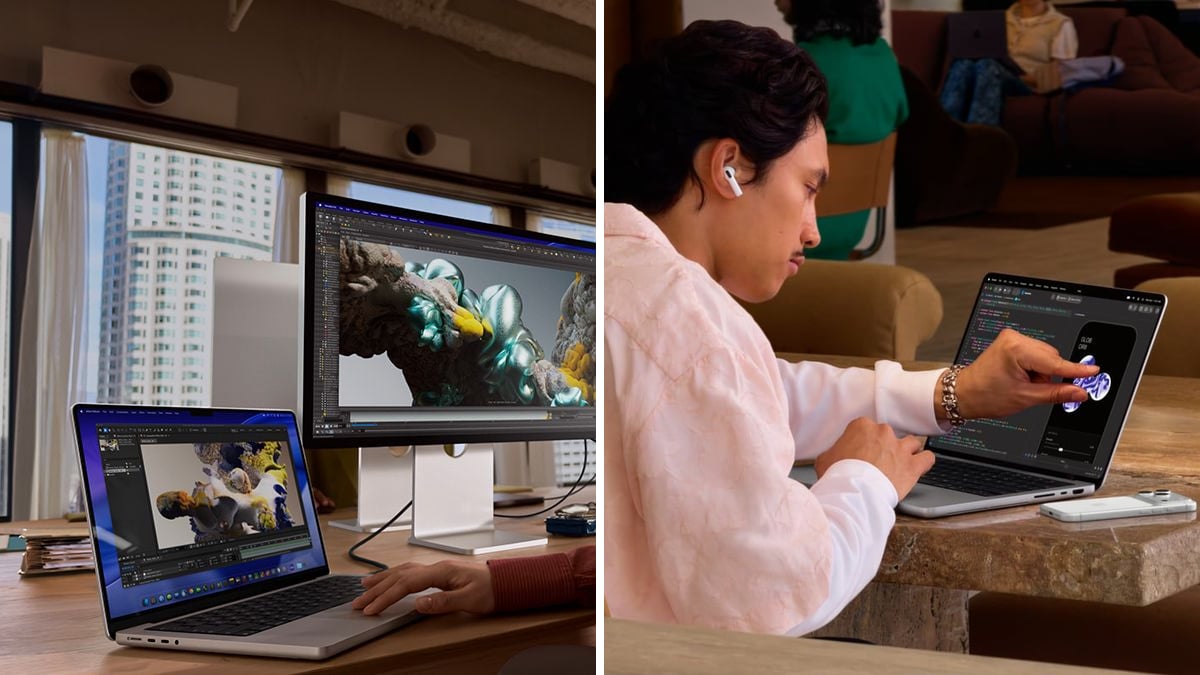

Một trong những tính năng tâm điểm được mong đợi từ lâu trên dòng máy tính xách tay MacBook Pro mới trang bị màn hình PROLED XDR của Apple chính là sự xuất hiện của màn hình cảm ứng. Tuy nhiên, không phải người dùng nào cũng cảm thấy hào hứng với sự bổ sung này. Dưới đây là hướng dẫn chi tiết cách bạn có thể tắt hoàn toàn hoặc tùy chỉnh tính năng cảm ứng theo ý muốn.
Cách vô hiệu hóa hoàn toàn cảm ứng trên MacBook Pro mới (và Sidecar)
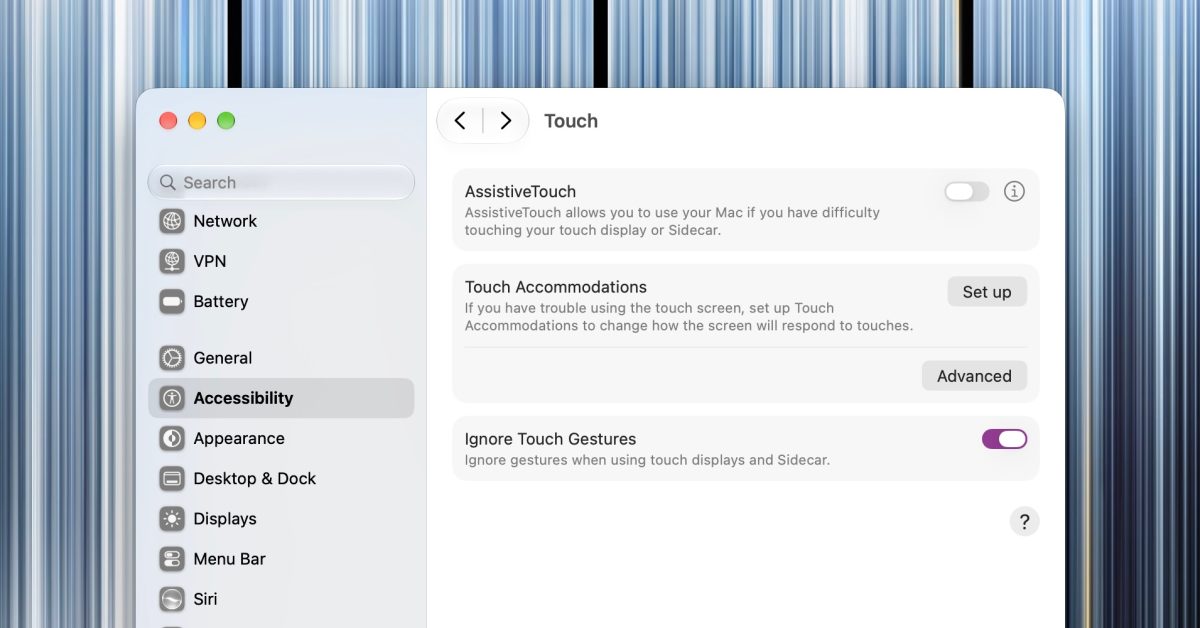
Đối với những người dùng yêu thích trải nghiệm làm việc thuần túy không chạm vào màn hình, macOS cung cấp một nút gạt đơn giản để vô hiệu hóa hoàn toàn màn hình cảm ứng trên chiếc MacBook Pro mới:
Mở ứng dụng Cài đặt hệ thống (System Settings).
Chọn mục Trợ năng (Accessibility).
Trong phần Thể chất và Vận động (Physical and Motor), chọn mục Cảm ứng (Touch).
Cuối cùng, gạt bật tùy chọn Bỏ qua cử chỉ cảm ứng (Ignore Touch Gestures).
Lưu ý: Thiết lập này cũng sẽ đồng thời ảnh hưởng đến việc sử dụng thao tác cảm ứng thông qua tính năng Sidecar trên iPad. Sau khi bật tùy chọn này, chiếc máy Mac của bạn sẽ hoàn toàn bỏ qua mọi thao tác chạm trên màn hình (ngoại trừ chính nút gạt cài đặt đó, phòng trường hợp bạn muốn bật lại bằng tay).

Cách tùy chỉnh trải nghiệm cảm ứng
Nếu bạn chỉ muốn tắt hoặc tùy chỉnh lại một số cử chỉ nhất định thay vì vô hiệu hóa hoàn toàn màn hình cảm ứng, bạn có thể tùy biến hầu hết các cử chỉ vuốt chạm. Chỉ cần chọn mục Màn hình cảm ứng (Touch Display) nằm ở cuối danh sách trong Cài đặt hệ thống (System Settings).

Ngoài ra, nếu bạn gặp khó khăn trong quá trình thực hiện các cử chỉ chạm, bạn có thể thiết lập tính năng Thích nghi cảm ứng (Touch Accommodations) và AssistiveTouch ngay từ bảng cài đặt trợ năng Cử chỉ cảm ứng (Touch Gestures).
Nếu bạn cũng muốn tắt biểu tượng logo quả táo phát sáng ở mặt lưng máy, bạn có thể tham khảo hướng dẫn chi tiết của chúng tôi. Bên cạnh đó, đừng quên xem bài đánh giá chi tiết của 9to5Mac về chiếc MacBook Pro mới cùng màn hình PROLED XDR!