Rất nhiều trang web hiện nay đã hỗ trợ Chế độ tối (Dark Mode) theo hệ thống — nghĩa là khi bạn bật giao diện tối trên iPhone, iPad hoặc máy Mac, trang web đó cũng tự động chuyển sang nền tối. Tuy nhiên, vẫn còn không ít trang web giữ nguyên nền trắng chói mắt hoặc buộc người dùng phải tự tìm nút chuyển đổi ẩn sâu trong menu riêng của trang.
Để giải quyết triệt để sự bất tiện này mà không cần cài đặt thêm tiện ích mở rộng (extensions) của bên thứ ba, Apple đã bổ sung tùy chọn cưỡng bức chuyển sang giao diện tối mang tên Adaptive Dark Mode (Chế độ tối thích ứng) ngay trong trình duyệt Safari trên iOS 27.3, iPadOS 27.3 và macOS 27.3 Golden Gate.
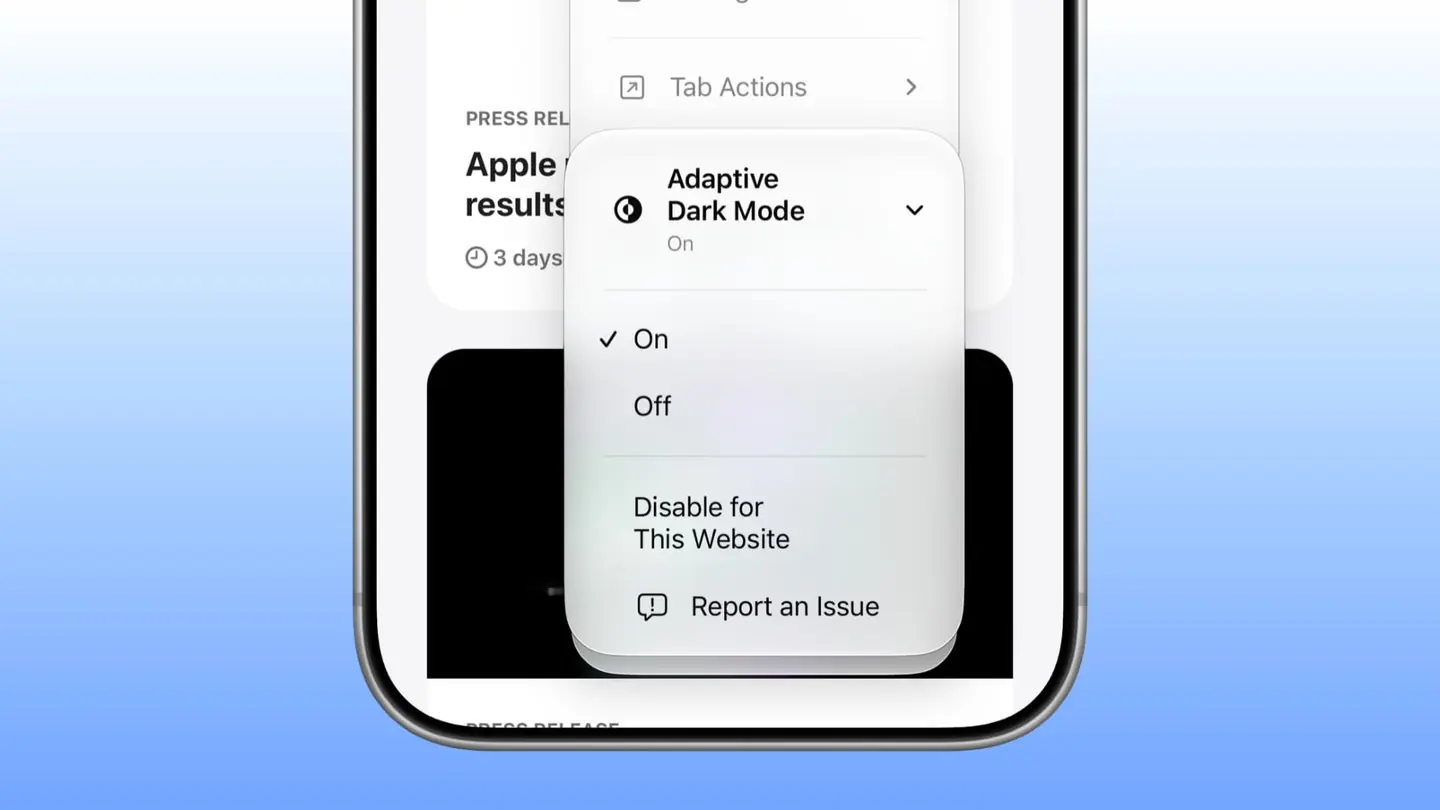
Theo giải thích kỹ thuật từ Apple, thuật toán của Adaptive Dark Mode sẽ tự động làm tối màu nền trang web, hạ độ tương phản của văn bản để tránh mỏi mắt, đảo ngược màu sắc của một số biểu trưng (logo) và đồ họa, tô lại màu cho các hình vẽ vector, nâng độ nổi của các bề mặt thẻ và cân bằng lại các lớp đổ bóng dựa trên cấu trúc cụ thể của từng trang web nhằm đảm bảo chữ viết luôn sắc nét, dễ đọc.
Các bước bật Adaptive Dark Mode trên Safari (iPhone, iPad và Mac)
- Bước 1: Cập nhật chiếc iPhone, iPad hoặc máy tính Mac của bạn lên phiên bản iOS 27.3, iPadOS 27.3 hoặc macOS 27.3 Golden Gate trở lên.
- Bước 2: Mở trình duyệt Safari và truy cập vào một trang web bất kỳ chưa hỗ trợ giao diện nền tối.
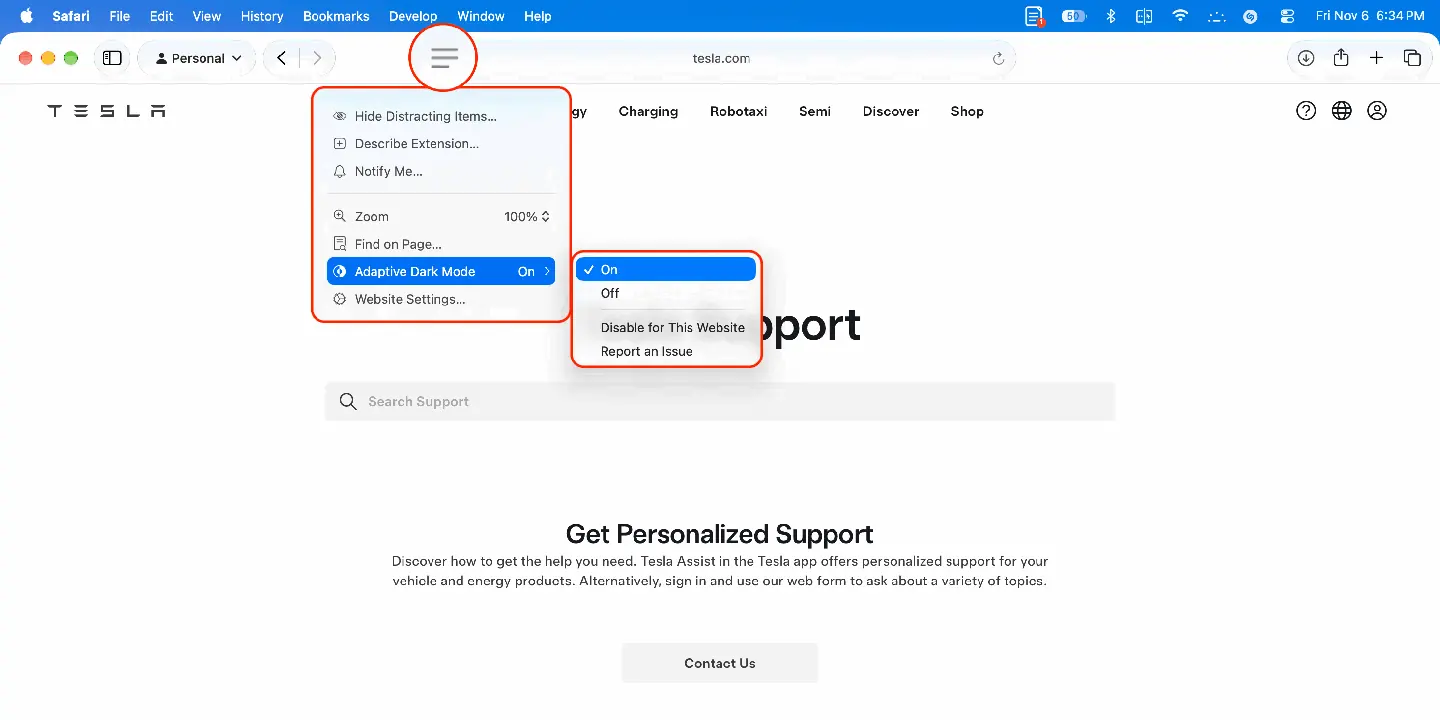
- Bước 3: Chạm vào biểu tượng menu hình 3 dấu gạch ngang nằm bên trong thanh địa chỉ URL và chọn mục Adaptive Dark Mode.
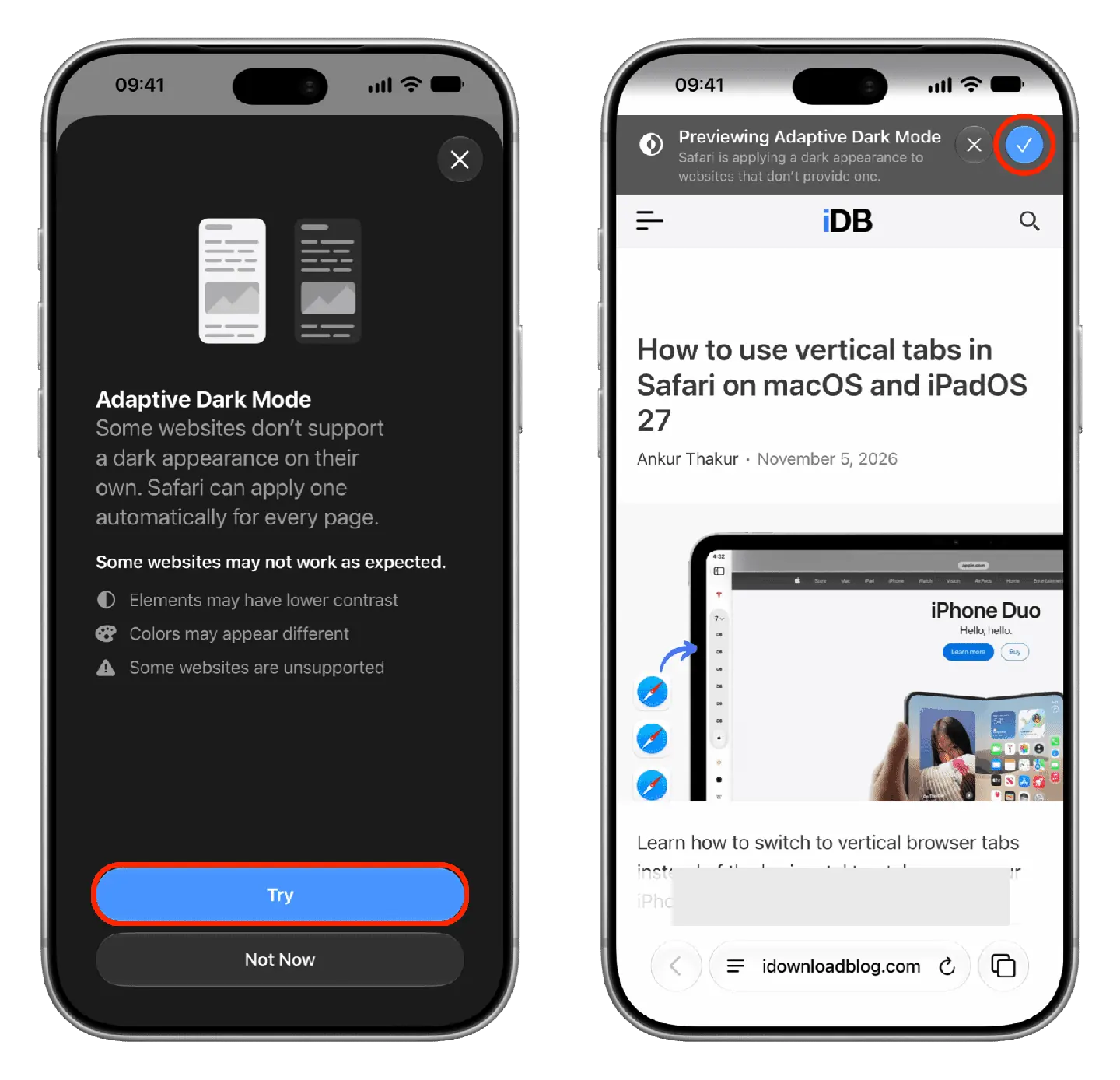
- Bước 4: Nếu đây là lần đầu tiên bạn kích hoạt tính năng này, một màn hình giới thiệu sẽ hiện ra; hãy nhấn vào nút Try (Dùng thử). Ngay lập tức, một thanh biểu ngữ nhỏ ở đầu trang sẽ báo "Previewing Adaptive Dark Mode", bạn chỉ cần chạm vào biểu tượng dấu tích màu xanh dương để xác nhận.
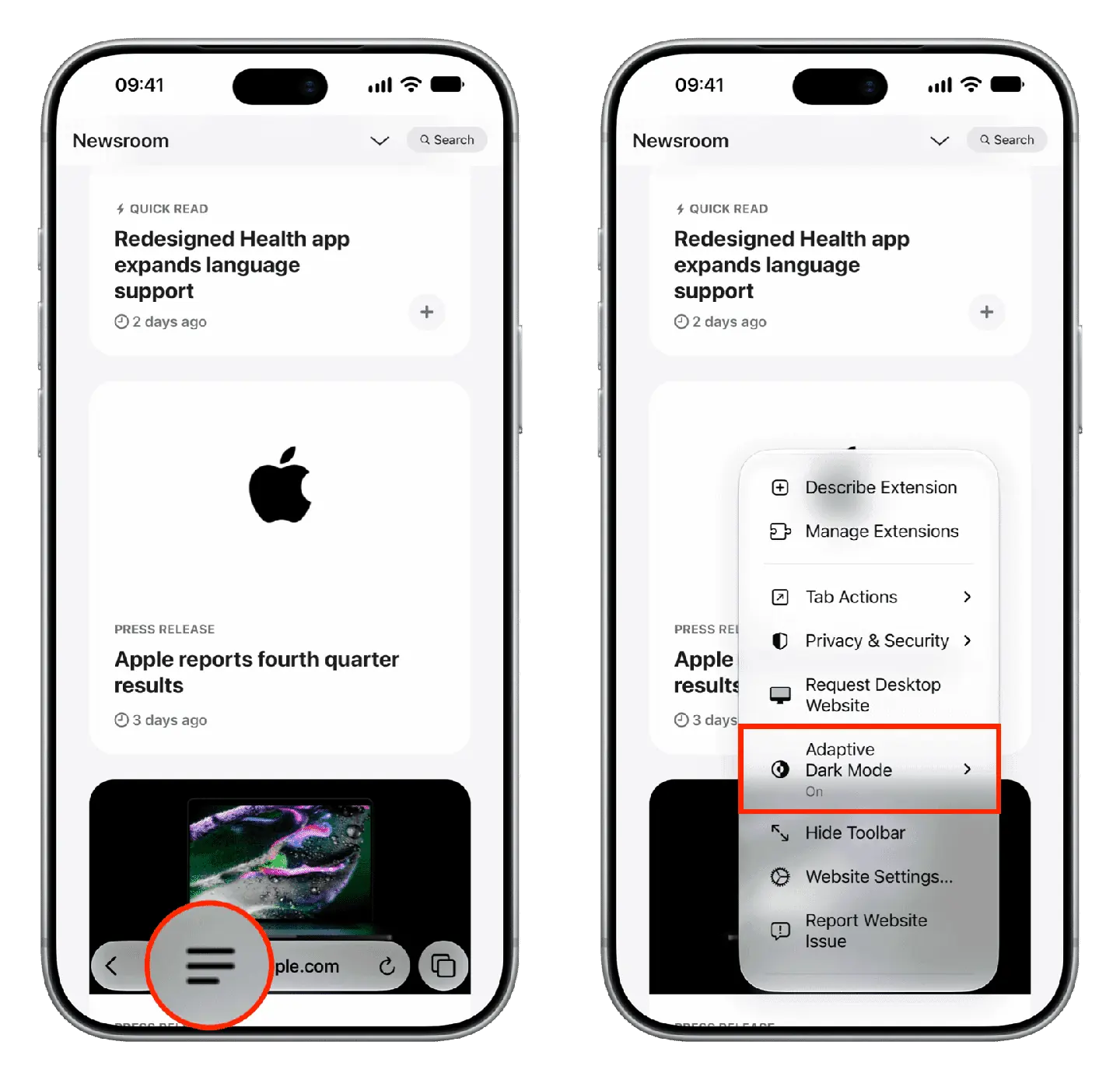
- Bước 5: Từ những lần sau trở đi, bạn chỉ cần chạm vào biểu tượng menu 3 gạch > Adaptive Dark Mode > On (Bật) hoặc Off (Tắt) để chuyển đổi tức thì.
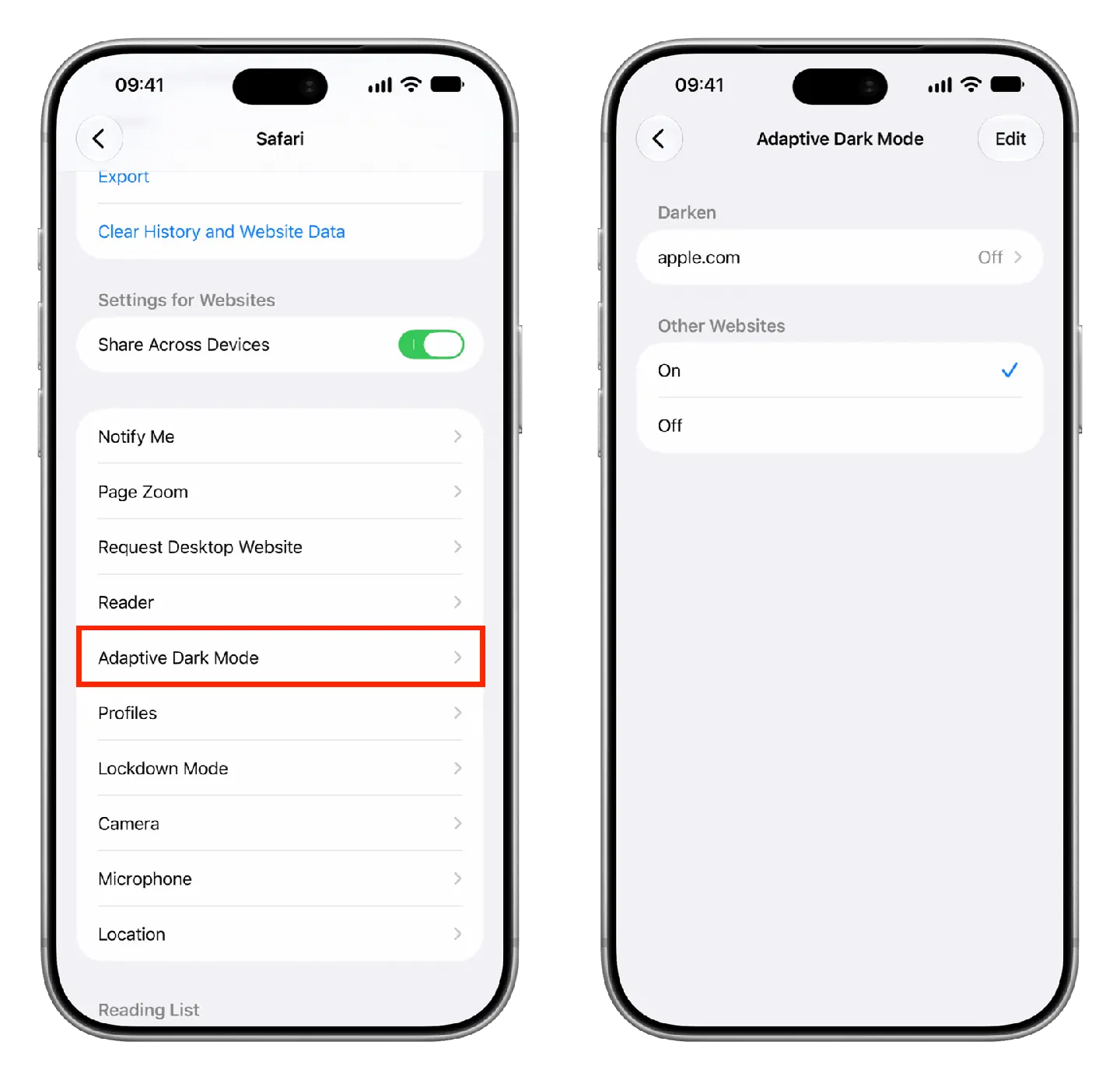
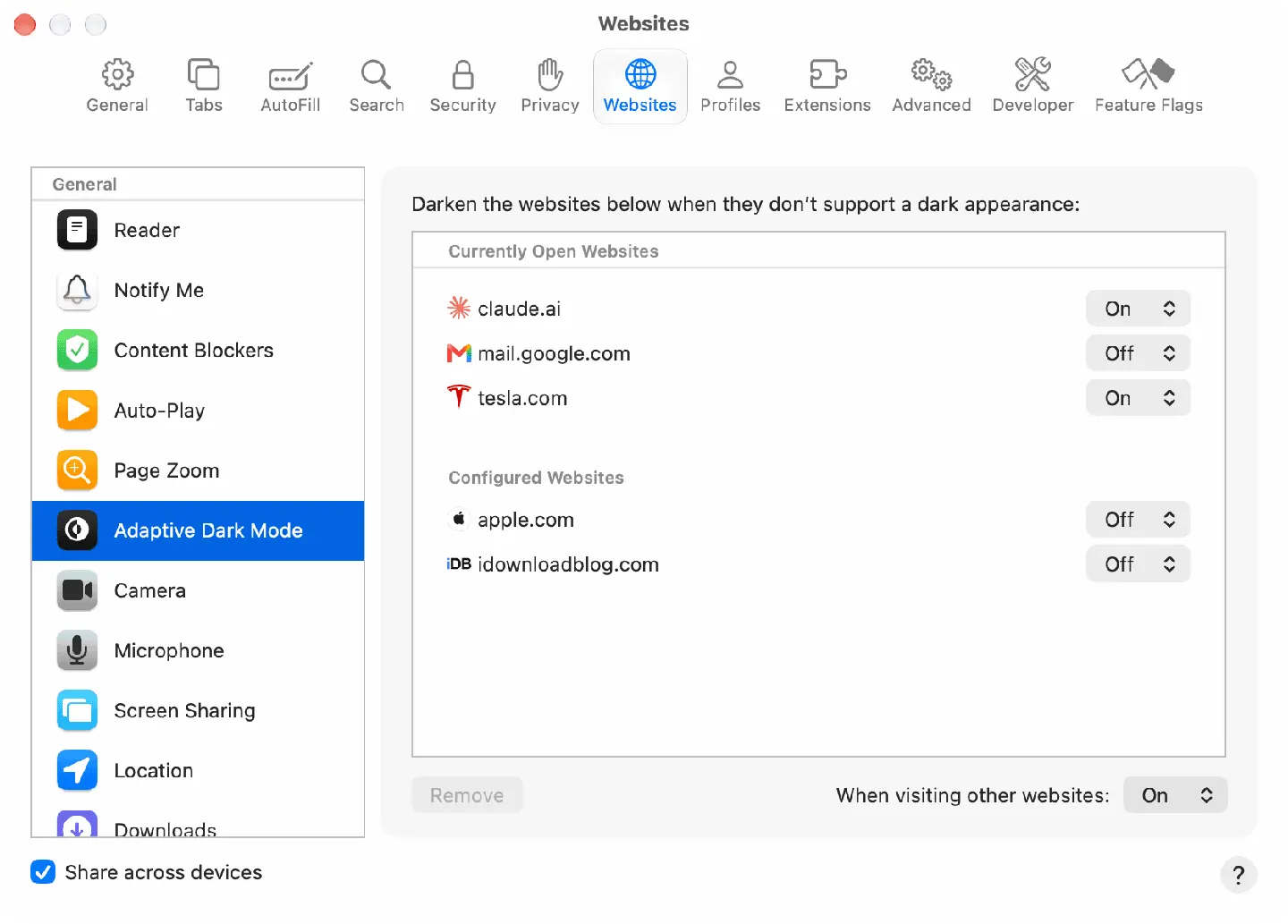
Ngoài ra, bạn cũng có thể quản lý tập trung tính năng này cho toàn bộ các trang web hoặc từng trang web cụ thể bằng cách vào Cài đặt (Settings) > Apps > Safari > Adaptive Dark Mode trên iPhone/iPad, hoặc mở Safari Settings > Websites > Adaptive Dark Mode trên máy tính Mac. Do hiện vẫn đang ở bản thử nghiệm Beta 1, tính năng này đôi lúc chưa tương thích hoàn toàn với một số trang web có cấu trúc đồ họa phức tạp và sẽ tiếp tục được Apple hoàn thiện trước khi phát hành chính thức vào tháng 12.