Apple vừa tung ra bản cập nhật iOS 27.3 Beta mang đến nhiều thay đổi đáng chú ý, nổi bật nhất là việc trợ lý ảo đã hỗ trợ ngôn ngữ tiếng Việt.
Nếu bạn muốn trải nghiệm sớm tính năng này, bài viết dưới đây sẽ cung cấp hướng dẫn cách bật Siri AI tiếng Việt chi tiết. Việc thao tác đúng quy trình sẽ giúp thiết bị vận hành ổn định và đáp ứng tốt các câu lệnh phức tạp. Tham khảo ngay nhé!
1. Siri AI có hỗ trợ tiếng Việt không?
Siri AI đã chính thức hỗ trợ tiếng Việt, giúp người dùng tương tác và ra lệnh bằng ngôn ngữ mẹ đẻ một cách mượt mà, tự nhiên. Nhờ khả năng nhận diện giọng nói chính xác cùng sự thấu hiểu ngữ điệu đặc trưng của địa phương, trợ lý ảo này giúp tối ưu hóa đáng kể các thao tác hàng ngày trên thiết bị.
Bên cạnh đó, việc tích hợp trí tuệ nhân tạo thế hệ mới giúp Siri hiểu sâu ngữ cảnh giao tiếp và phản hồi bằng tiếng Việt chuẩn xác hơn. Người dùng có thể dễ dàng tìm kiếm thông tin, đặt lịch hẹn hay điều khiển các ứng dụng mà không còn gặp rào cản về ngôn ngữ như trước.
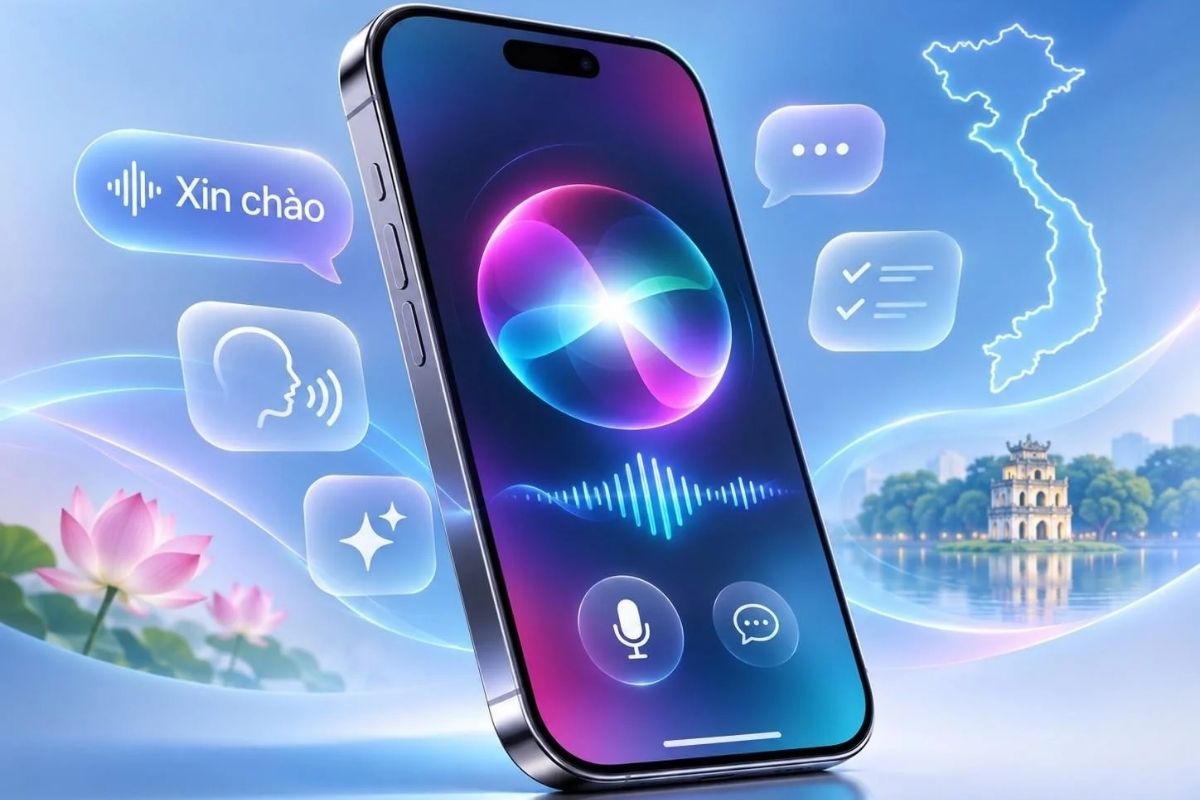
2. Cần chuẩn bị gì trước khi bật Siri AI tiếng Việt trên iPhone?
Để đảm bảo quá trình nâng cấp và kích hoạt diễn ra suôn sẻ, thiết bị của bạn cần đáp ứng một số điều kiện tiên quyết từ nhà sản xuất như:
Thiết bị tương thích: Điện thoại phải thuộc danh sách hỗ trợ cập nhật lên phiên bản hệ điều hành mới và có phần cứng tương thích với Apple Intelligence.
Tài khoản nhà phát triển: Bạn cần đăng ký tham gia chương trình Developer Beta của hãng thông qua trang chủ để nhận được bản cập nhật thử nghiệm.
Sao lưu dữ liệu: Vì đây là phiên bản chưa chính thức, việc sao lưu toàn bộ thông tin quan trọng lên đám mây hoặc máy tính là bắt buộc nhằm phòng tránh rủi ro.
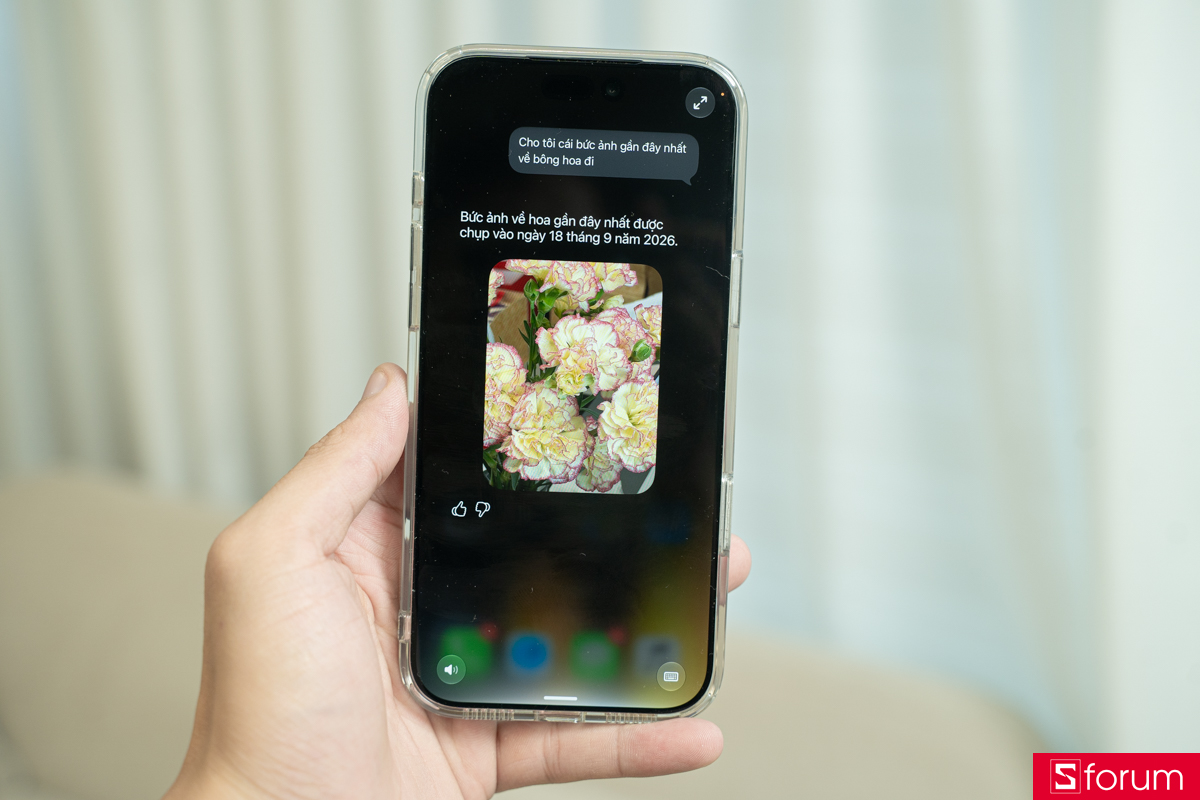
3. Hướng dẫn cách bật Siri AI tiếng Việt trên iPhone
Trên iOS 27.3 Beta, người dùng iPhone tương thích đã có thể dùng thử Siri AI bằng tiếng Việt. Sau khi cập nhật lên phiên bản này, bạn chỉ cần nâng cấp Siri trong Cài đặt và chờ thiết bị tải dữ liệu. Dưới đây là hướng dẫn chi tiết các bước mà bạn có thể tham khảo:
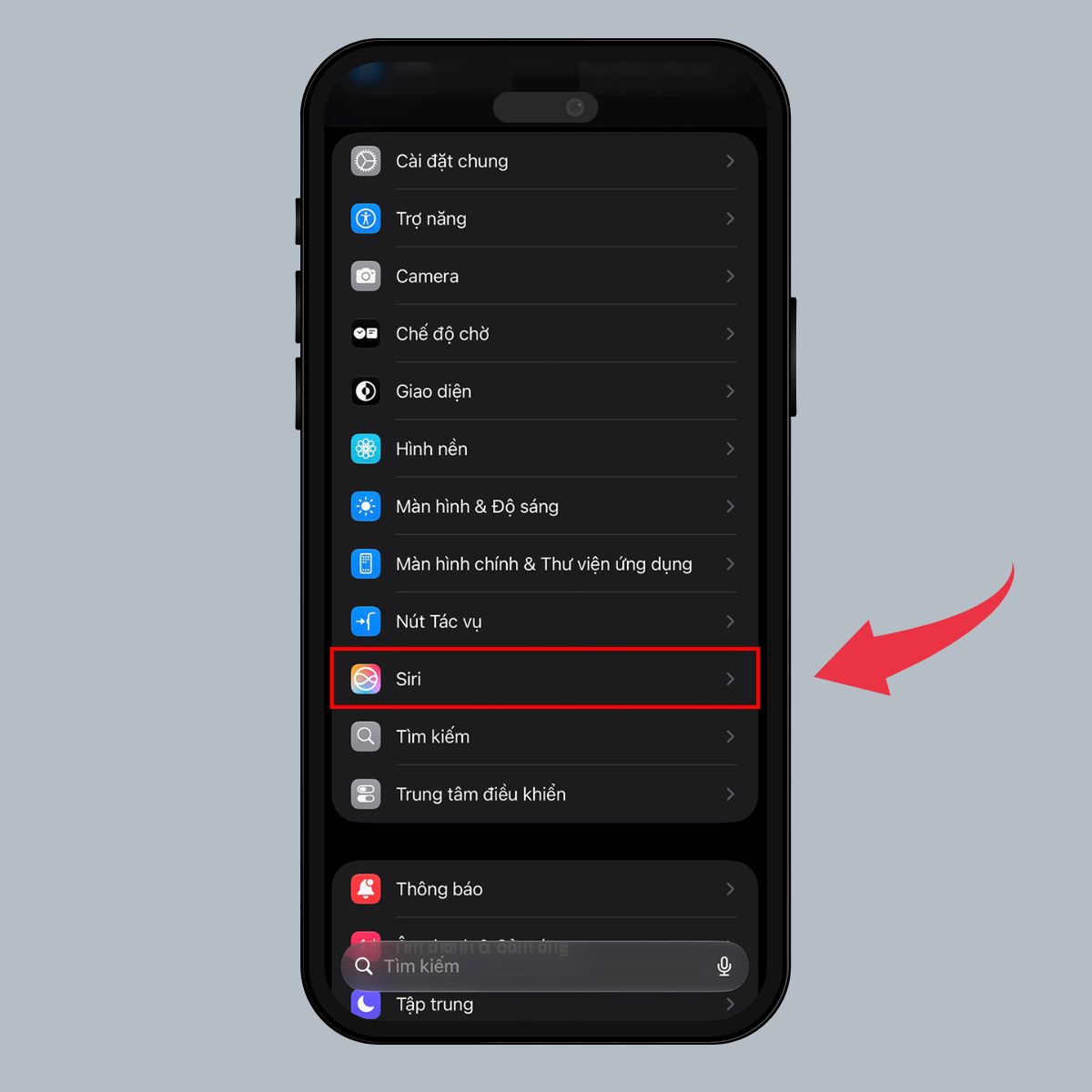
Bước 1: Mở mục Siri
Trước tiên, hãy cài đặt iOS 27.3 Beta. Sau khi cập nhật xong, mở ứng dụng Cài đặt trên iPhone, nhấn vào "Cài đặt chung", tìm và nhấn vào "Siri". Đây là nơi bạn có thể kiểm tra xem tùy chọn nâng cấp lên phiên bản Siri AI thử nghiệm đã xuất hiện trên thiết bị hay chưa.
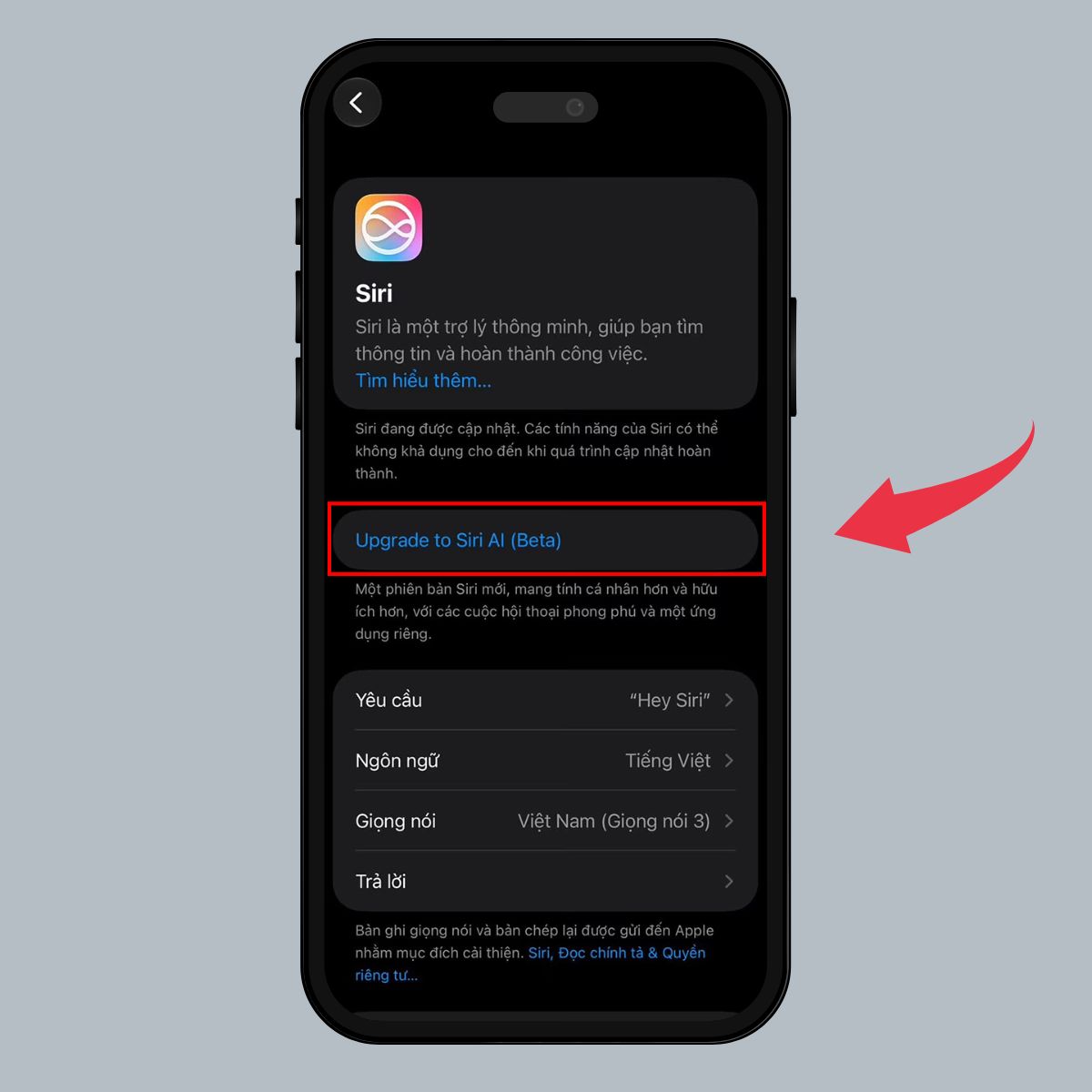
Bước 2 (Mục 3.2): Chọn "Upgrade to Siri AI"
Nhấn vào tùy chọn "Upgrade to Siri AI". Sau khi chọn, iPhone sẽ mở màn hình thiết lập để bạn xác nhận.
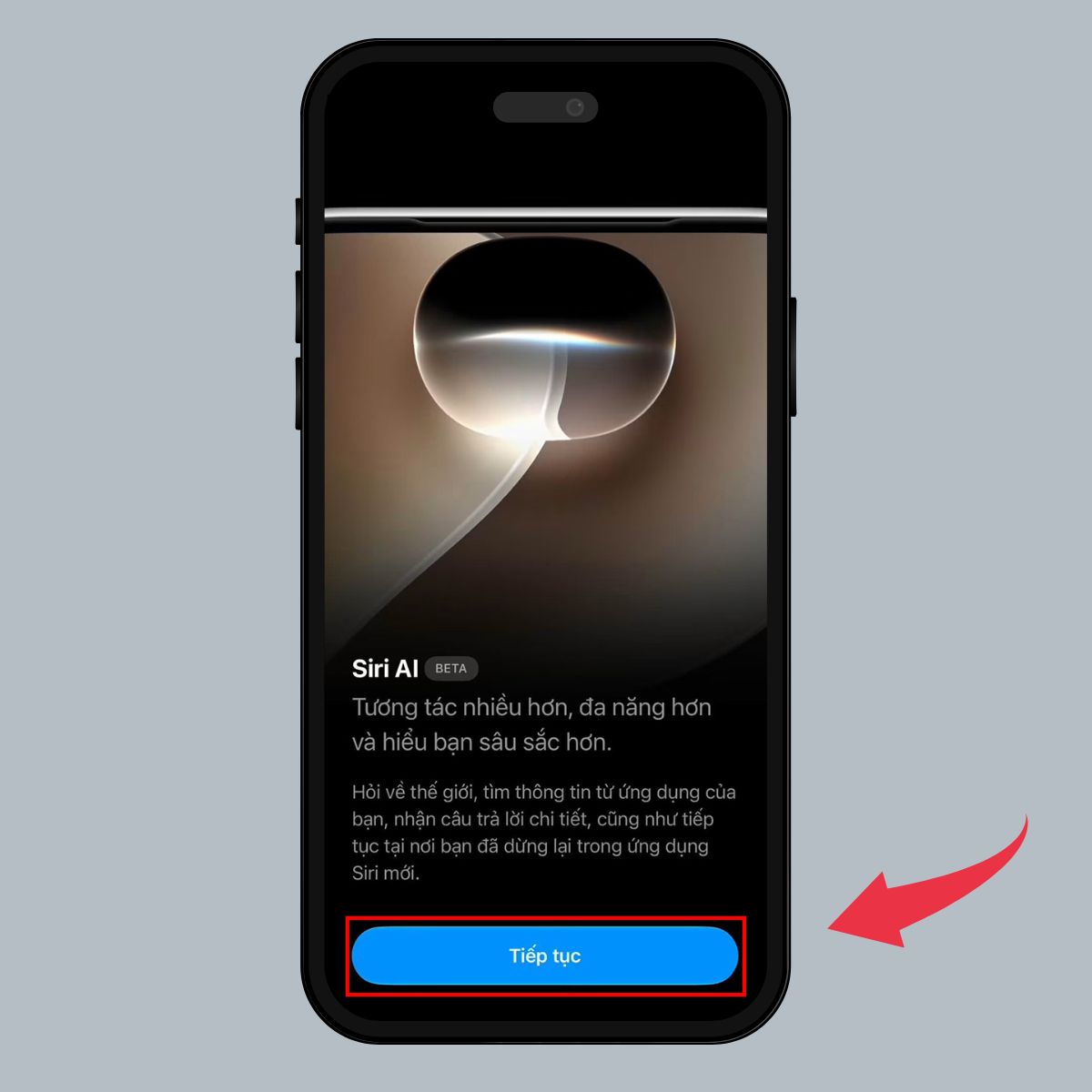
Bước 3 (Mục 3.3): Xác nhận nâng cấp
Tại màn hình thiết lập Siri AI, nhấn "Tiếp tục" để xác nhận. Sau thao tác này, iPhone sẽ bắt đầu tải dữ liệu cần thiết để chạy Siri AI. Giữ iPhone kết nối Wi‑Fi trong khi thiết bị tải dữ liệu. Sau khi dữ liệu đã tải xong, hãy gọi Siri bằng tiếng Việt để thử tính năng này.
4. Lưu ý khi bật Siri AI tiếng Việt
Dù mang lại nhiều tiện ích, việc cài đặt phần mềm chưa chính thức luôn đi kèm một số vấn đề cần cân nhắc kỹ lưỡng trước khi thực hiện:
Rủi ro về lỗi hệ thống: Phiên bản thử nghiệm dành cho nhà phát triển thường chứa nhiều lỗi phần mềm, có thể gây gián đoạn trải nghiệm sử dụng hàng ngày.
Ảnh hưởng đến hiệu suất: Máy có thể gặp tình trạng hao pin nhanh hơn hoặc nhiệt độ tăng cao trong quá trình xử lý các tác vụ trí tuệ nhân tạo.
Lựa chọn thiết bị cài đặt: Người dùng chỉ nên thực hiện thao tác này trên điện thoại phụ thay vì máy chính để không làm ảnh hưởng đến công việc và liên lạc thường ngày.
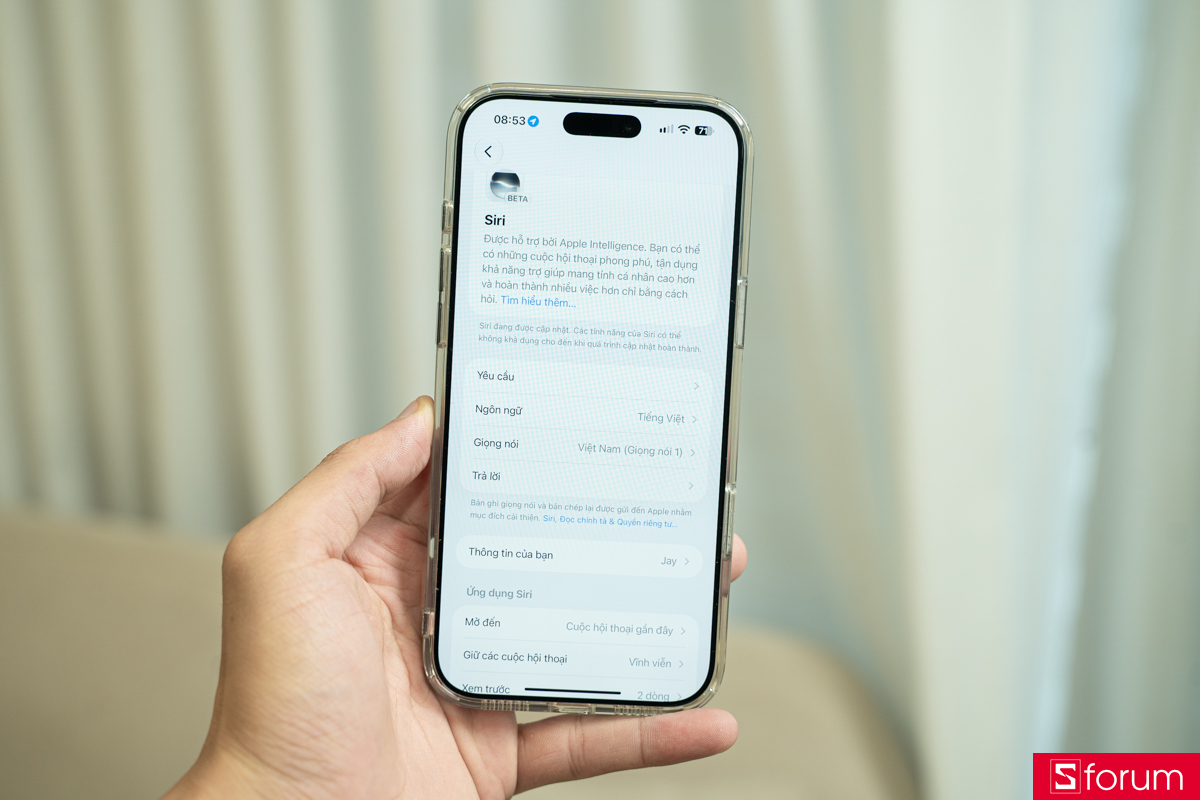
Việc cập nhật và trải nghiệm sớm trợ lý ảo thế hệ mới mang lại cái nhìn rõ nét hơn về năng lực xử lý ngôn ngữ của thiết bị. Hy vọng bài viết đã giúp bạn nắm rõ hướng dẫn cách bật Siri AI tiếng Việt để áp dụng thành công, từ đó tối ưu hóa công việc và giải trí hàng ngày bằng các câu lệnh tự nhiên hơn. Áp dụng ngay nhé!