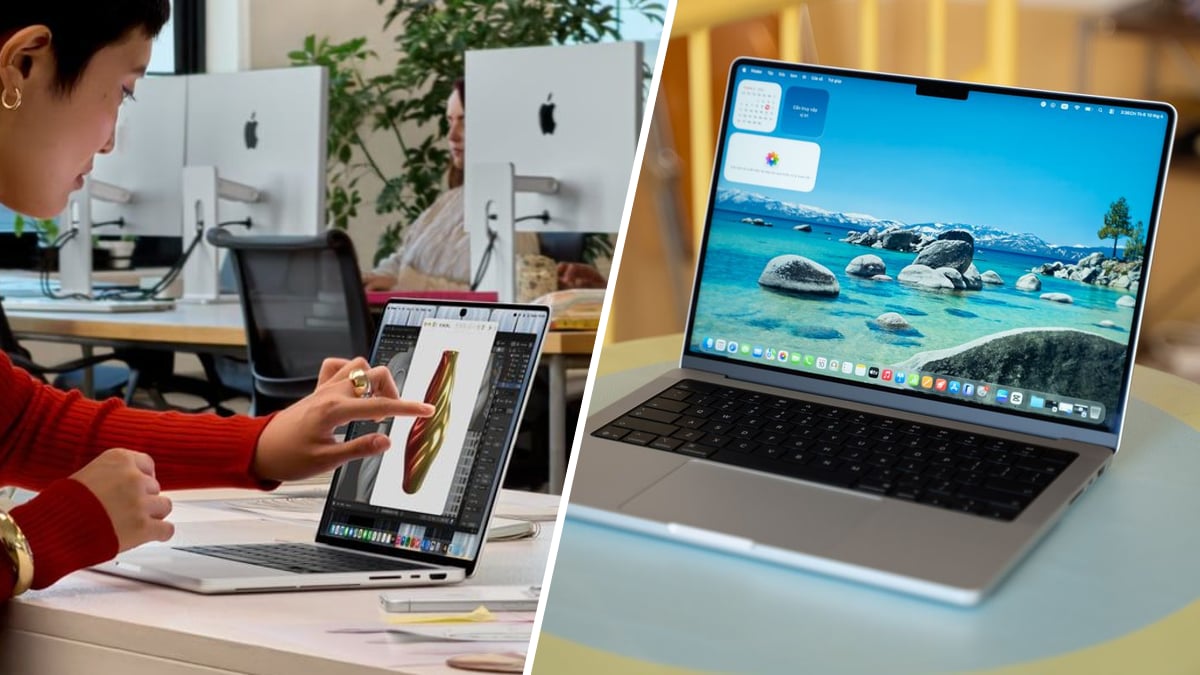
Trong suốt một thời gian dài, Apple luôn bác bỏ ý tưởng về một chiếc máy tính Mac màn hình cảm ứng, vì vậy việc hãng chính thức bước vào lĩnh vực này đánh dấu sự thay đổi tư duy vô cùng lớn. Vào năm 2010, cố CEO Steve Jobs từng lập luận rằng "các bề mặt cảm ứng không hề muốn được dựng theo chiều dọc", đồng thời viện dẫn hiện tượng mỏi cánh tay khi người dùng phải liên tục đưa tay lên chạm vào màn hình.
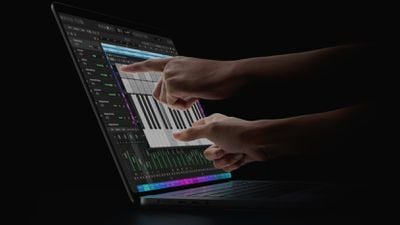
Hơn một thập kỷ sau, vào năm 2021, Giám đốc kỹ thuật phần cứng của Apple lúc bấy giờ là John Ternus (nay là CEO của Apple) cũng từng nhận xét rằng máy Mac được chế tạo dành riêng cho phương thức nhập liệu gián tiếp (chuột và bàn di chuột) và Apple không thấy có lý do thuyết phục nào để thay đổi hướng đi đó. Trong cuộc phỏng vấn với nhà báo Joanna Stern, ông Ternus từng nói:"Chúng tôi đã tạo ra chiếc máy tính cảm ứng tốt nhất thế giới trên iPad. Nó được tối ưu hóa hoàn toàn cho việc đó. Và máy Mac được tối ưu hóa hoàn toàn cho thao tác nhập liệu gián tiếp. Chúng tôi thực sự chưa cảm thấy có lý do gì để thay đổi điều đó."
Cảm ứng chính thức đổ bộ lên máy Mac
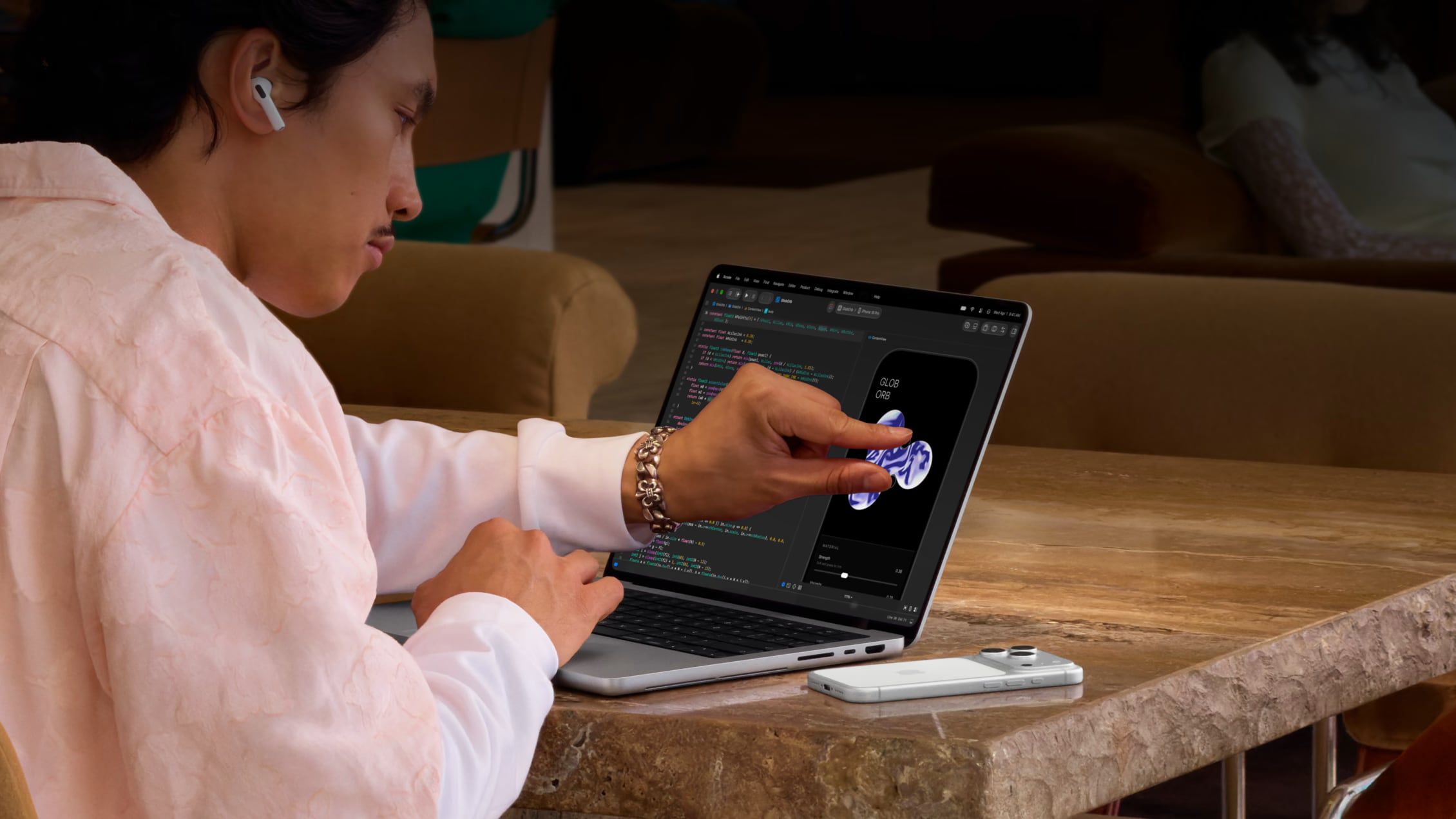
Tua nhanh đến năm 2026, Apple đã thay đổi quyết định. Thế hệ MacBook Pro với màn hình PROLED XDR mới chính là dòng máy Mac đầu tiên áp dụng công nghệ màn hình cảm ứng. Nhiều người dùng trẻ tuổi lớn lên cùng điện thoại thông minh và máy tính bảng luôn kỳ vọng có thể tương tác với máy tính theo đúng cách họ chạm vuốt trên thiết bị di động, và kỳ vọng đó dường như đã thuyết phục được Apple.
Tất nhiên, chỉ vì các mẫu MacBook Pro mới có màn hình cảm ứng không có nghĩa là bạn bắt buộc phải sử dụng nó. Nếu bạn không thích thao tác chạm lên màn hình laptop, bạn hoàn toàn có thể tắt hẳn chức năng này đi. Thậm chí nếu bạn đang sử dụng chế độ Sidecar để biến iPad thành màn hình phụ cho một chiếc máy Mac khác, bạn cũng có thể tắt cảm ứng theo đúng quy trình tương tự.
Cách tắt cảm ứng trên MacBook Pro và Sidecar
Các bước thực hiện hoàn toàn giống nhau cho dù bạn muốn vô hiệu hóa màn hình cảm ứng của MacBook Pro PROLED XDR hay tắt thao tác chạm trong Sidecar:
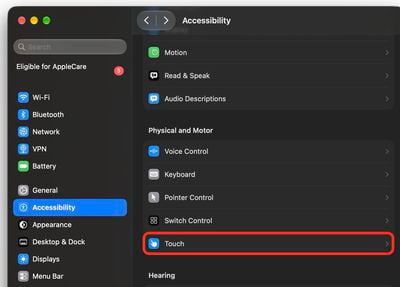
Nhấp vào biểu tượng logo Apple () ở góc trên cùng bên trái của thanh menu và chọn Cài đặt hệ thống (System Settings...).
Chọn mục Trợ năng (Accessibility) ở thanh bên trái.
Dưới phần "Thể chất và Vận động" (Physical and Motor), nhấp vào mục Cảm ứng (Touch).
Gạt bật công tắc bên cạnh tùy chọn Bỏ qua cử chỉ cảm ứng (Ignore Touch Gestures).
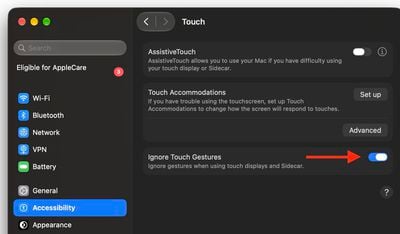
Chỉ đơn giản như vậy. Chiếc máy Mac của bạn giờ đây sẽ bỏ qua hoàn toàn mọi thao tác chạm trên màn hình, và vì thiết lập này áp dụng cho cả Sidecar nên chiếc iPad dùng làm màn hình phụ cũng sẽ ngừng nhận thao tác chạm tay. Nếu muốn bật lại cảm ứng bất cứ lúc nào, bạn chỉ cần quay lại màn hình cài đặt này và tắt tùy chọn Ignore Touch Gestures.
Thân thiện với cảm ứng, nhưng không đặt cảm ứng làm trung tâm (Touch Friendly, Not Touch First)
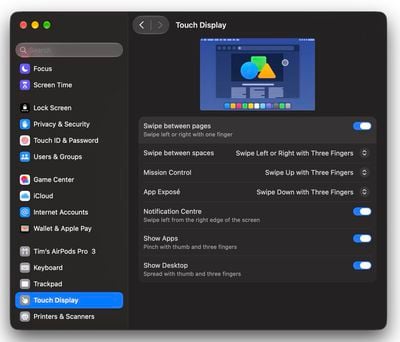
Nếu một số cử chỉ chạm tỏ ra hữu ích nhưng một số cử chỉ khác lại liên tục bị kích hoạt nhầm ngoài ý muốn, bạn có thể tinh chỉnh từng cử chỉ riêng lẻ thay vì tắt toàn bộ màn hình cảm ứng. Trong Cài đặt hệ thống (System Settings), hãy chọn mục Màn hình cảm ứng (Touch Display) ở thanh bên trái — tại đây từng cử chỉ có thể được bật/tắt độc lập, đồng thời các thao tác Vuốt giữa các không gian (Swipe between spaces), Mission Control và App Exposé đều có menu tùy chọn cách thức thực hiện cử chỉ.
Đừng quên rằng màn hình Trợ năng (Accessibility) ➝ Cảm ứng (Touch) còn cung cấp nhiều tùy chọn chuyên sâu khác như Thích nghi cảm ứng (Touch Accommodations) giúp thay đổi cách màn hình phản hồi với thao tác chạm, vuốt và nhấn giữ; AssistiveTouch; hay mục Thu phóng (Zoom) bằng màn hình cảm ứng.
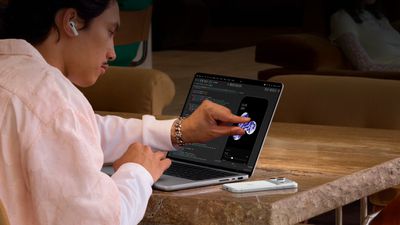
Dù quan điểm của bạn về màn hình cảm ứng trên máy Mac là gì, vẫn có một nhóm người dùng có lý do rất chính đáng để luôn bật tính năng này: đó là các nhà phát triển ứng dụng, bởi trình giả lập iOS Simulator trong bộ công cụ Xcode phản hồi trực tiếp với thao tác chạm tay lên màn hình thay vì phải giả lập bằng bàn di chuột và phím tắt.