Tìm hiểu cách sử dụng tính năng Chế độ tối thích ứng (Adaptive Dark Mode) mới trong trình duyệt Safari trên iPhone, iPad và máy Mac để ép buộc hiển thị giao diện tối trên các trang web vốn chưa hỗ trợ chế độ tối gốc.
Nhiều trang web hiện nay hỗ trợ Chế độ tối (Dark Mode) theo hệ thống, nghĩa là nếu bạn bật Chế độ tối trên thiết bị của mình, trang web sẽ tự động chuyển sang giao diện tối tương ứng. Tuy nhiên, vẫn có không ít trang web không làm điều này hoặc không cung cấp nút bật Chế độ tối riêng ngay trên trang.
Trong trường hợp đó, trước đây bạn có thể sử dụng các tiện ích mở rộng (extensions) của bên thứ ba dành cho Safari như Dark Mode, hoặc nhờ Apple Intelligence tự viết riêng một tiện ích mở rộng Chế độ tối cho bạn! Cả hai phương pháp đều khá dễ thực hiện, nhưng không phải người dùng nào cũng biết đến chúng.
Chính vì vậy, Apple giờ đây đã tiến thêm một bước xa hơn và bổ sung tùy chọn Chế độ tối cưỡng bức trực tiếp vào Safari mang tên Chế độ tối thích ứng (Adaptive Dark Mode). Tính năng này không đòi hỏi phải cài đặt thêm bất kỳ ứng dụng nào hay tự tạo tiện ích mở rộng. Bạn có thể bật hoặc tắt nó ngay từ thẻ trình duyệt của mình chỉ với vài cú chạm.
Theo thông tin từ Apple và MacRumors, Chế độ tối thích ứng sẽ làm tối màu nền của trang web, giảm độ tương phản của một số thành phần như chữ viết, có thể đảo ngược màu sắc của logo và đồ họa, tô lại màu cho các hình vẽ vector, làm nổi bật các bề mặt nổi và cân bằng lại các lớp đổ bóng. Điều quan trọng là hệ thống thực hiện việc này dựa trên đặc điểm riêng của từng trang web bạn đang truy cập nhằm đảm bảo nội dung dễ đọc nhất, vì vậy không phải mọi tinh chỉnh đều được áp dụng giống hệt nhau trên tất cả các trang web.
Cách bật Chế độ tối thích ứng (Adaptive Dark Mode) trong Safari
- Cập nhật iPhone, iPad hoặc máy Mac của bạn lên phiên bản iOS 27.3, iPadOS 27.3 hoặc macOS 27.3 Golden Gate trở lên. Tại thời điểm viết bài, các phiên bản này đang ở giai đoạn thử nghiệm beta và dự kiến sẽ phát hành rộng rãi trong vài tuần tới. Chúng tôi đang sử dụng một chiếc iPhone để minh họa các bước dưới đây.
- Mở trình duyệt Safari và truy cập vào một trang web chưa hỗ trợ Chế độ tối.
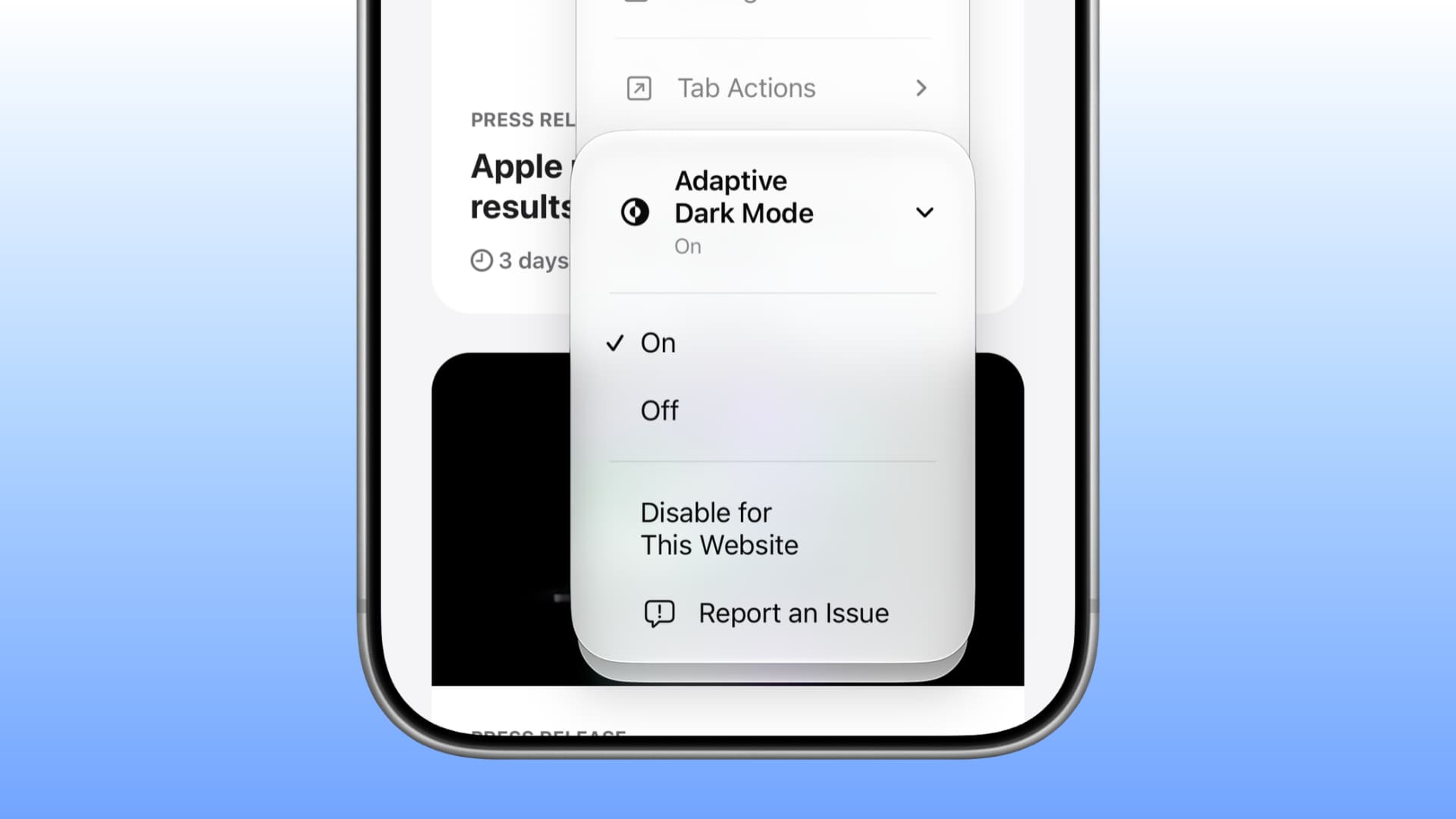
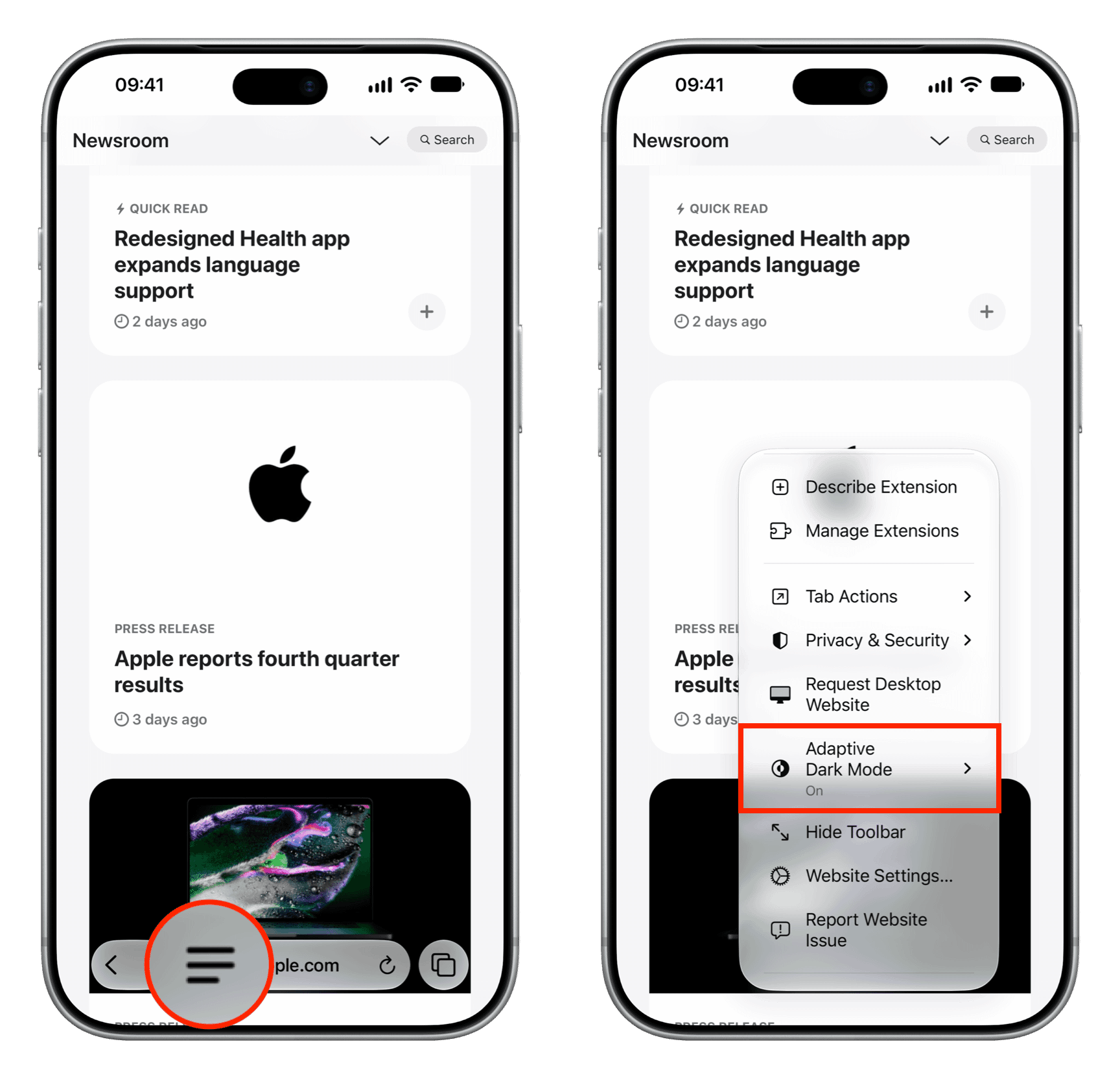
- Chạm vào biểu tượng menu ba gạch ngang nằm trên thanh địa chỉ URL và chọn Chế độ tối thích ứng (Adaptive Dark Mode).
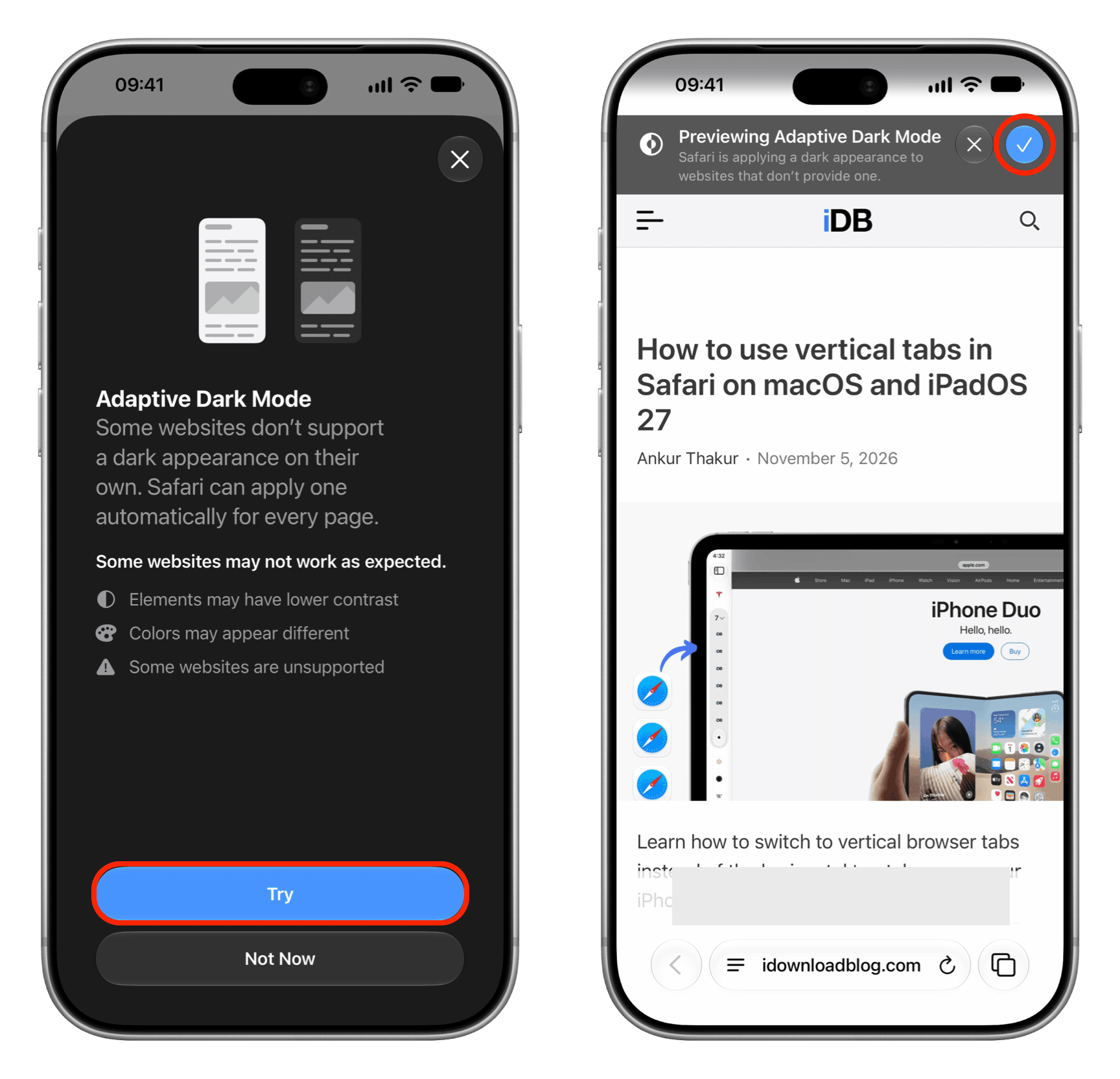
- Nếu đây là lần đầu tiên bạn sử dụng tính năng mới này, bạn sẽ thấy một màn hình giới thiệu giải thích về tính năng. Hãy chạm vào nút Dùng thử (Try). Sau đó, bạn sẽ thấy một biểu ngữ ở phía trên cùng hiển thị dòng chữ "Đang xem trước Chế độ tối thích ứng" ("Previewing Adaptive Dark Mode"). Hãy chạm vào biểu tượng dấu tích màu xanh lam để xác nhận.
- Trong những lần sử dụng tiếp theo, bạn chỉ cần chạm vào biểu tượng menu ba gạch ngang > Adaptive Dark Mode > chọn Bật (On) hoặc Tắt (Off).
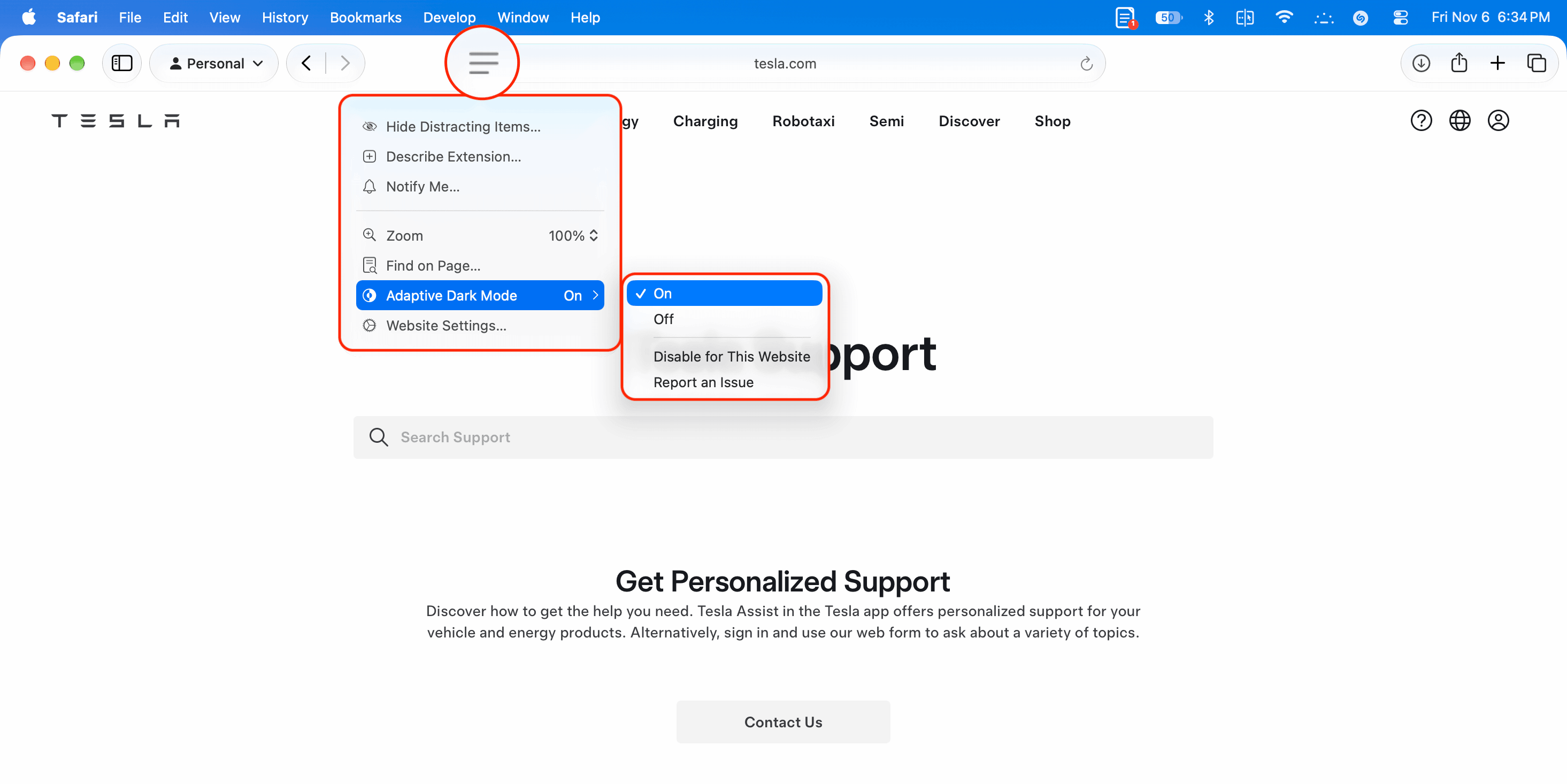
Dưới đây là giao diện khi tính năng này hoạt động trên máy Mac:
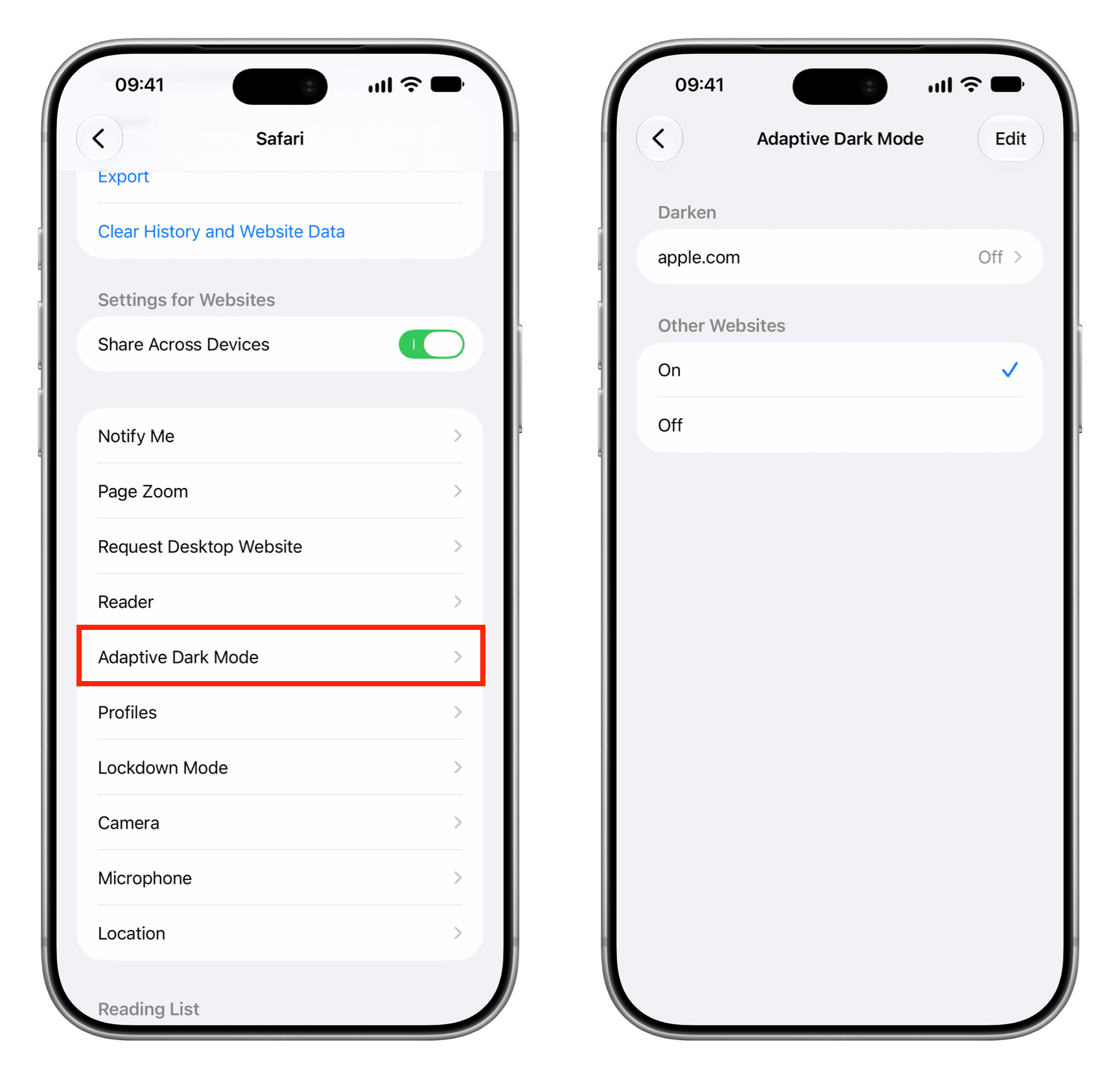
Bạn cũng có thể truy cập vào phần Cài đặt Safari (Safari Settings) để quản lý Chế độ tối thích ứng cho toàn bộ các trang web hoặc cho từng trang web cụ thể mà bạn đã cấu hình trong lúc duyệt Safari.
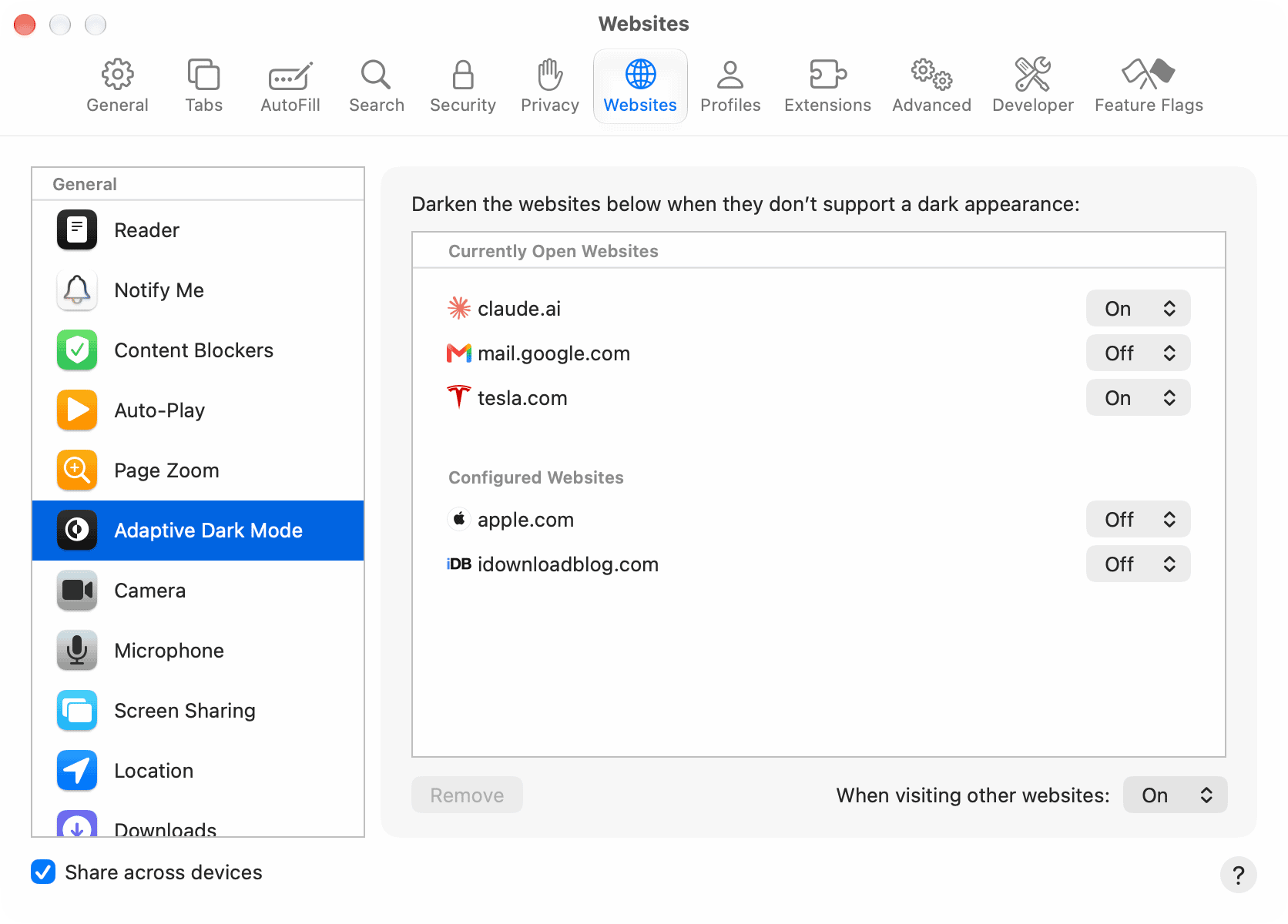
Trên máy Mac, hãy vào Cài đặt Safari (Safari Settings) > chọn thẻ Trang web (Websites) và chọn mục Chế độ tối thích ứng (Adaptive Dark Mode) để quản lý tính năng này cho tất cả các trang web hoặc những trang web đang mở hiện tại.
Theo trải nghiệm thực tế của cá nhân tôi, Chế độ tối thích ứng trong bản thử nghiệm iOS 27.3 beta hiện vẫn chưa nhất quán và chưa thực sự ổn định. Ví dụ, tính năng này không hoạt động trên chính trang web của iDB. Sau đó tôi đã thử nghiệm trên trang tesla.com, nơi tính năng này hoạt động được ngay trong lần đầu tiên nhưng lại từ chối hoạt động ở tất cả những lần sau đó. Tương tự, nhiều trang web khác — bao gồm cả trang apple.com/iphone-duo/ của chính Apple — dường như cũng chưa hỗ trợ tính năng này.
Thứ hai, ngay cả khi hệ thống không thể chuyển trang web sang Chế độ tối, nó cũng không hề hiển thị thông báo lỗi nào; giao diện vẫn chỉ đơn giản báo trạng thái "Adaptive Dark Mode On" (Đã bật Chế độ tối thích ứng) trong khi thực tế không có thay đổi nào diễn ra trên trang. Việc khởi động lại thiết bị cũng không khắc phục được sự cố này.
Nhìn chung, tính năng này hiện vẫn khá khó đoán trước. Do đó, hãy đảm bảo bạn vẫn giữ sẵn các phương án dự phòng như các ứng dụng hoặc tiện ích mở rộng Dark Mode của bên thứ ba nếu việc duyệt web ở giao diện tối là điều quan trọng đối với bạn.